远程连接允许您从另一台设备或另一台机器使用 Codex。在 ChatGPT 移动应用程序中使用 Codex,在连接的 Mac 或 Windows 设备上使用 Codex,从另一个受支持的 Codex App 设备继续工作,或将 Codex App 连接到 SSH 主机上的项目。
远程访问使用连接主机的项目、线程、文件、凭据、权限、插件、Computer Use、浏览器设置和本地工具。
您可以远程做什么
在主机上的项目中启动新线程,或继续现有线程。
发送 follow-up 指令、回答问题并指导积极的工作。
批准命令和其他行动。
查看输出、差异、测试结果、终端输出和屏幕截图。
当 Codex 完成任务或需要您注意时收到通知。
在连接的主机和线程之间切换。
接下来的部分将介绍如何在 ChatGPT 移动应用程序中使用 Codex 来控制 Codex App 主机。要将 Codex 连接到 SSH 主机上的项目,请参阅连接到 SSH 主机。
设置移动访问之前
Codex mobile setup supports Codex App hosts on macOS and Windows. You can control a Windows host from ChatGPT on iOS or Android, or from a Mac running Codex. Windows can’t currently control another computer from the Codex App.
确保您有:
Codex access in the ChatGPT account and workspace you want to use.
iOS 或 Android 设备上的最新 ChatGPT 移动应用程序。如果您在 ChatGPT 移动应用程序中没有看到 Codex,请先更新 ChatGPT。
适用于 macOS 或 Windows 的最新 Codex App 在处于唤醒状态、在线并登录到同一帐户和工作区的主机上运行。移动设置从 Codex App 开始;您无法通过 Codex CLI 或 IDE 扩展进行设置。
该帐户或工作区任何所需的 multi-factor 身份验证、SSO 或密钥配置。
如果您通过 ChatGPT 工作区使用 Codex,您的管理员可能需要启用远程控制访问权限,然后您才能从手机进行连接。
设置移动访问
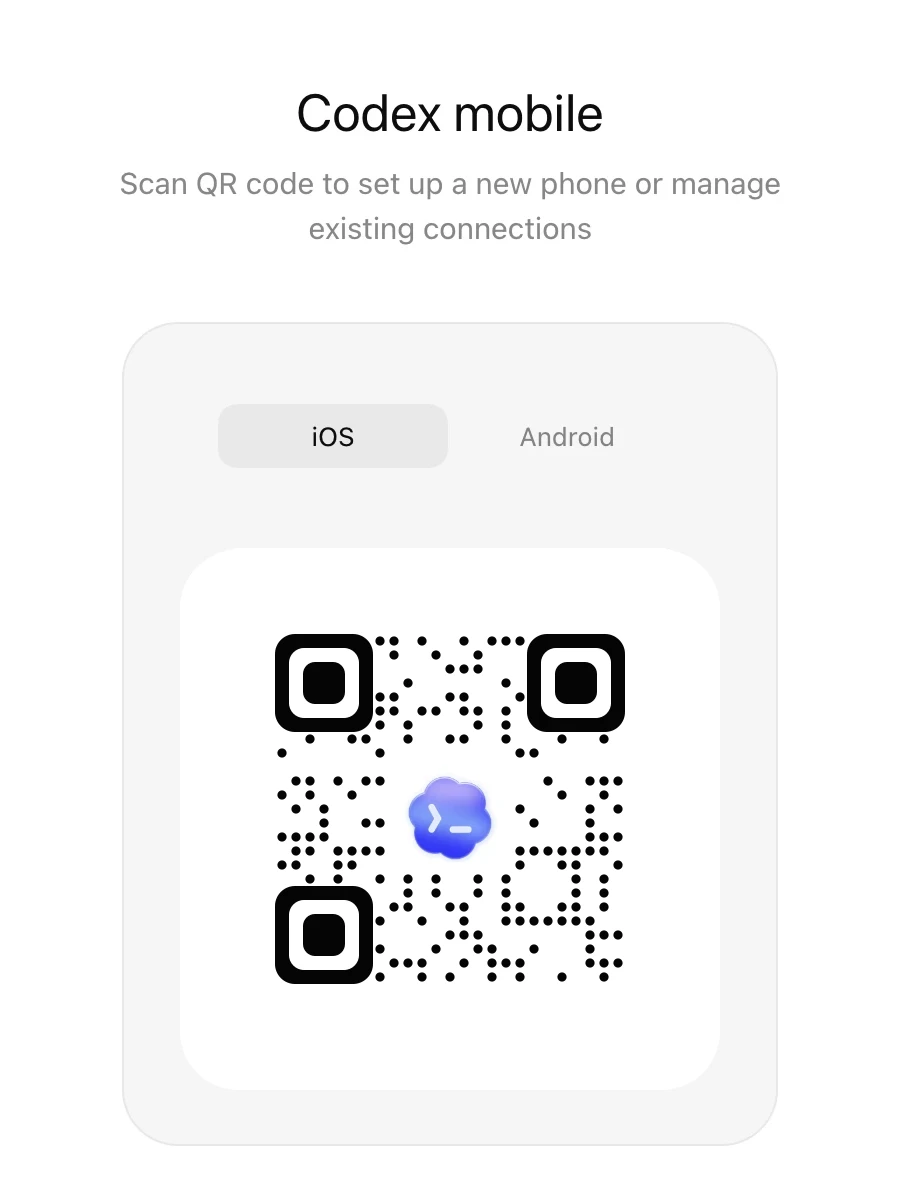
从要连接的主机上的 Codex App 开始。设置流程支持该主机的远程访问,然后显示可以从手机扫描的二维码。
启动 Codex 移动设置。
在主机上打开 Codex,然后在侧边栏中选择设置 Codex 移动设备。
扫描二维码。
使用手机扫描Codex显示的二维码。该代码会打开 ChatGPT,以便您可以完成移动应用程序与主机的连接。
完成 ChatGPT 中的设置。
ChatGPT 打开 Codex 移动设置流程。确认相同的 ChatGPT 帐户和工作区,然后完成任何所需的 multi-factor 身份验证、SSO 或密钥步骤。设置成功后,主机会出现在手机上的Codex中。
检查主机设置。
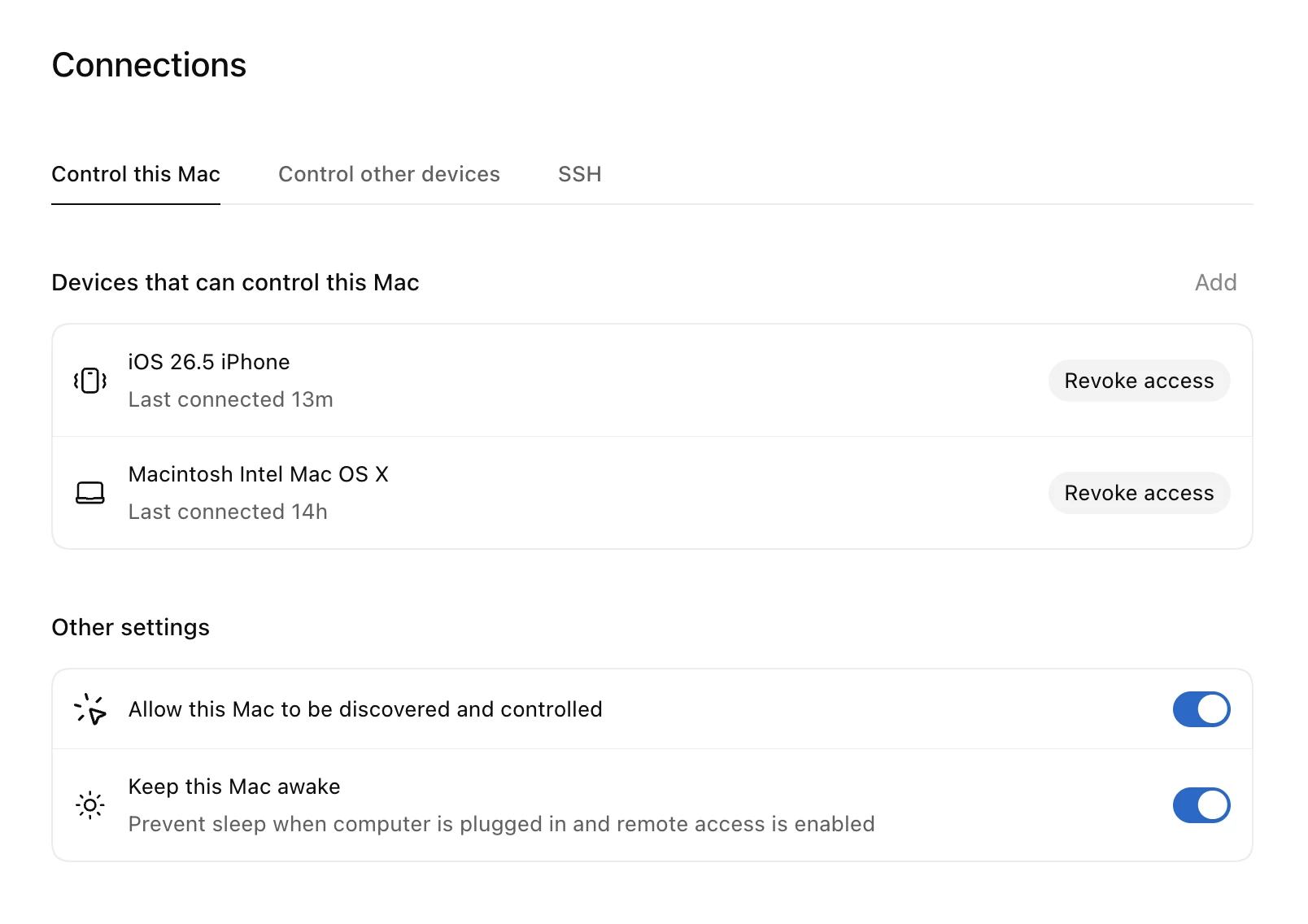
在主机上的 Codex 中,使用设置 > 连接来管理连接的设备。您还可以选择是否让计算机保持唤醒状态、启用 Computer Use 或安装 Chrome 扩展程序。
选择要连接的内容
从您已使用 Codex 的笔记本电脑或台式机开始。当您需要连续访问或不同的环境时,添加 always-on 计算机或 SSH 主机。
您的笔记本电脑或台式机
连接已日常运行 Codex 的 Mac 或 Windows PC。这可以远程访问您已使用的相同项目、线程、凭据、插件和本地设置。
如果该计算机进入睡眠状态、失去网络访问权限或关闭 Codex,远程访问将停止,直到再次可用。如果您使用此计算机作为主机设备,请保持其插入状态并使用主机的连接设置使其在可用时保持唤醒状态。
在 Mac 笔记本电脑上,即使盖子打开并连接电源,也可以进行远程访问。盖上盖子后,还可以连接外部显示器。选择“睡眠”仍会停止远程访问。
在 Windows 主机上,保持会话解锁并可用于使用 Computer Use 的任务。 Windows 上的计算机在前台运行,因此远程控制最适合在您将主机桌面专用于任务时开始或检查工作。
专用的 always-on 计算机
当您希望 Codex 保持可访问以进行 longer-running 工作时,请使用专用的 always-on Mac 或 Windows PC。
安装 MCP 应在该计算机上使用的项目、凭据、插件、MCP 服务器和工具。
远程开发环境
当项目已位于远程环境中时,请使用 SSH 主机或托管远程开发环境。首先将 Codex App 主机连接到该环境;您的手机仍然连接到 Codex App 主机,Codex 及其依赖项、安全策略和计算资源在远程环境中工作。
有关 SSH 设置详细信息,请参阅连接到 SSH 主机。
对于 always-on 计算机或远程主机上的浏览器或桌面任务,请启用 Computer Use 并在该主机上安装 Chrome 扩展程序。
来自连接的主机的内容
您的手机会向 Codex 发送提示、批准和 follow-up 消息。连接的主机提供 Codex 使用的环境。
这意味着:
存储库文件和本地文档来自连接的主机。
Shell 命令在该主机或远程环境上运行。
当您远程使用 Codex 时,该主机上安装的任何插件都可用。
MCP 服务器、技能、浏览器访问和 Computer Use 来自该主机的配置。
Signed-in 网站和桌面应用程序仅在主机可以访问时才可用。
沙盒设置、安全控制和操作批准仍然适用于连接的会话。
Codex uses a secure relay layer to keep trusted machines reachable across your authorized ChatGPT devices without exposing them directly to the public internet.
从另一台设备接取工作
您可以从另一个支持远程控制的 signed-in Codex App 设备继续工作。例如,如果您的笔记本电脑不可用,您可以从手机在 always-on 主机上启动一个线程,然后在笔记本电脑上打开 Codex 并在那里继续同一线程。
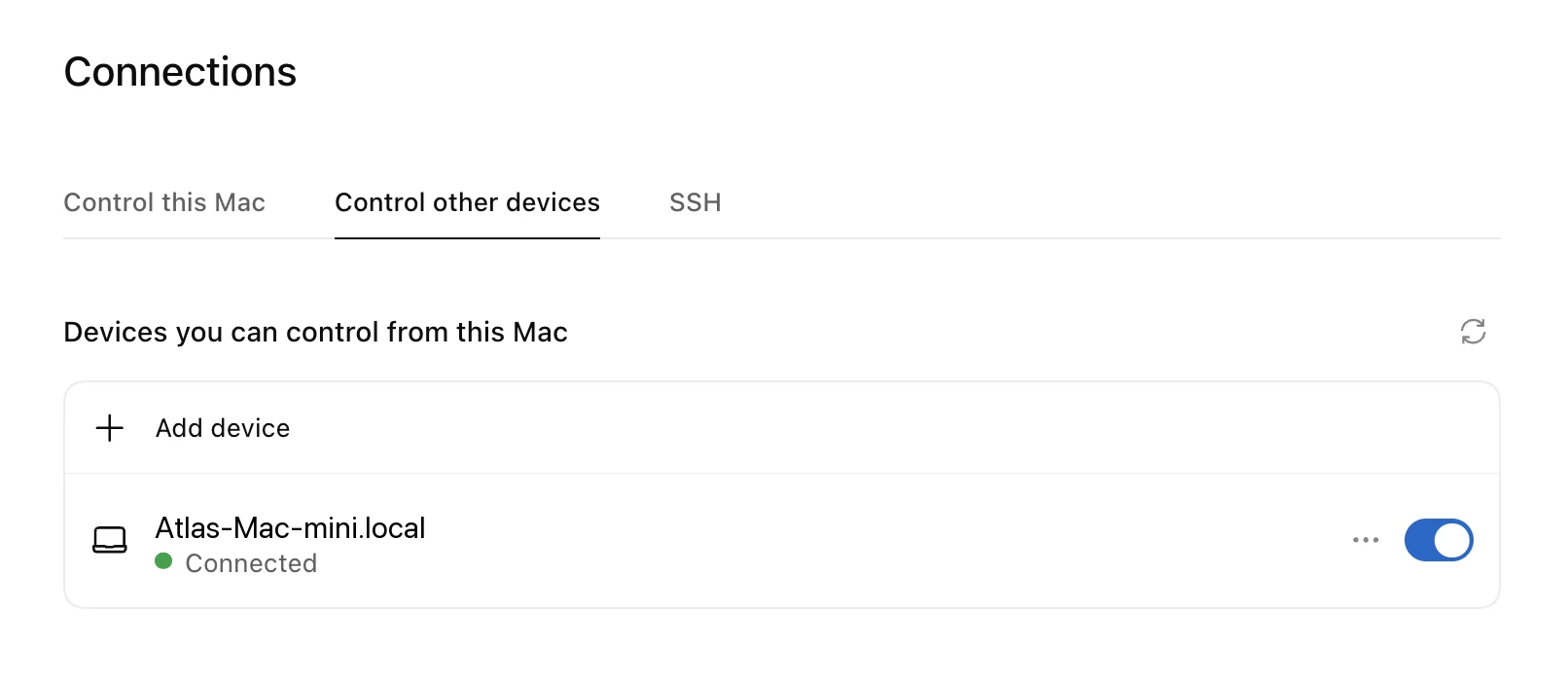
在 Mac 上的 Codex 中,使用设置 > 连接 > 控制其他设备来添加其他主机。一个设备可以同时允许远程访问和控制另一个设备。您可以从 Mac 或 iOS 或 Android 上的 ChatGPT 控制 Windows 主机,但无法使用 Windows 控制另一台计算机。例如,您可以从 Mac 或手机控制 Windows 设备,但无法使用 Windows 设备控制另一台 Windows 设备。
连接到 SSH 主机
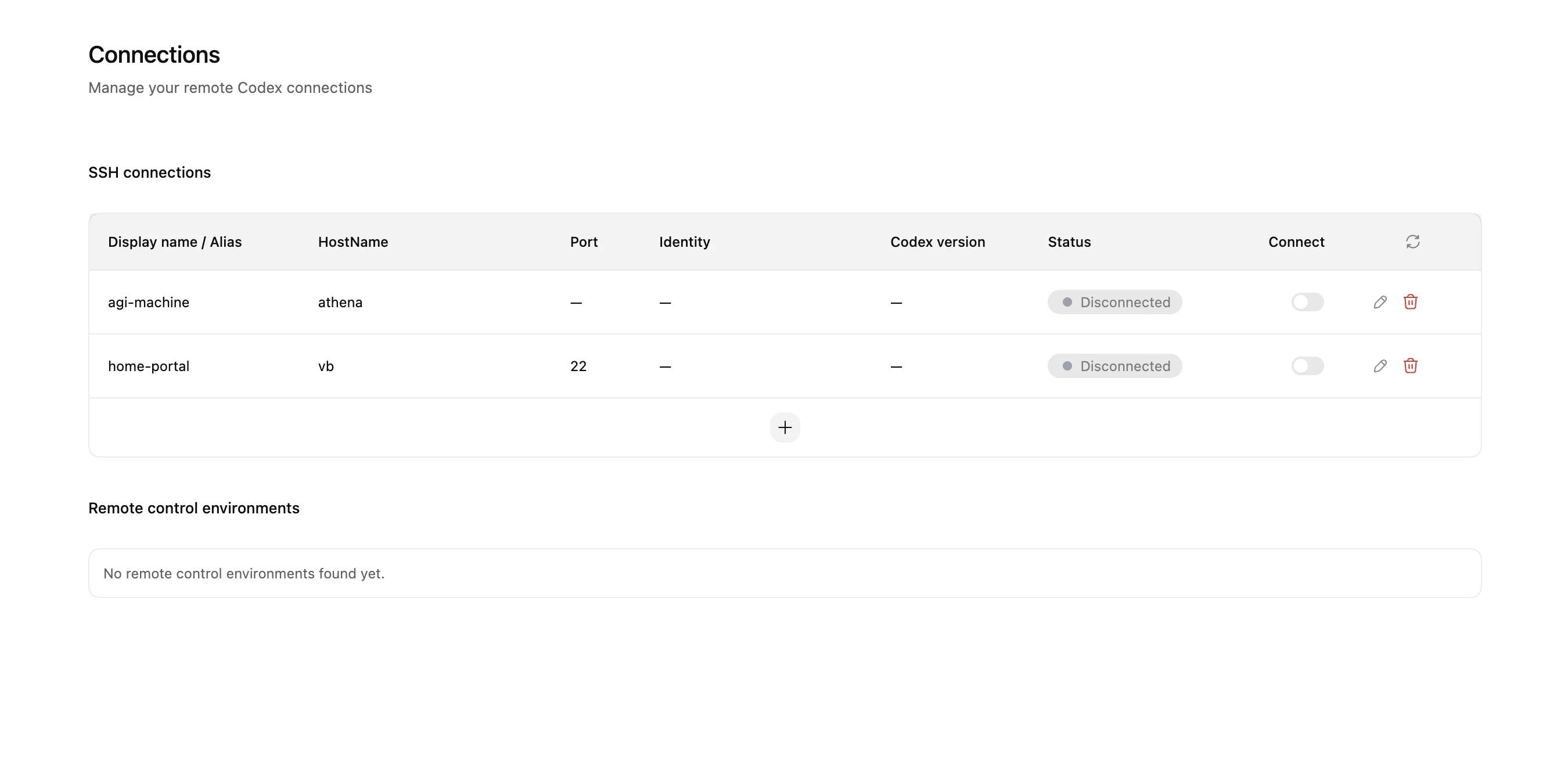
在 Codex App 中,从 SSH 主机添加远程项目,并针对远程文件系统和 shell 运行线程。远程项目线程在远程主机上运行命令、读取文件和写入更改。
保持远程主机配置与正常 SSH 访问相同的安全期望:受信任的密钥、least-privilege 帐户以及没有未经身份验证的公共侦听器。
将主机添加到您的 SSH 配置中,以便 Codex 可以 auto-discover 它。
Host devbox HostName devbox.example.com User you IdentityFile ~/.ssh/id_ed25519Codex reads concrete host aliases from ~/.ssh/config, resolves them with OpenSSH, and ignores pattern-only hosts.
确认您可以从运行 Codex App 的计算机将 SSH 发送到主机。 ssh 开发盒
确认您可以从运行 Codex App 的计算机将 SSH 发送到主机。
ssh devbox在远程主机上安装并验证 Codex。
该应用程序使用远程用户的登录 shell 通过 SSH 启动远程 Codex app 服务器。确保 codex 命令在该 shell 中的远程主机的 PATH 上可用。
在 Codex App 中,打开设置 > 连接,添加或启用 SSH 主机,然后选择远程项目文件夹。
在 Codex App 中,打开设置 > 连接,添加或启用 SSH 主机,然后选择远程项目文件夹。
在主机之间移交线程
Handoff 在本地计算机和连接的远程主机之间移动现有线程及其 Git 状态。使用它在本地开始工作,在远程计算机上的工作树中继续,并稍后返回线程。
在移交线程之前,请连接目标主机并为该主机上的同一 Git 存储库保存项目。如果项目是存储库的子目录,请在两台主机上保存相同的子目录。 Codex 仅显示具有匹配的已保存项目的目标。
移交线程:
在 Codex App 中打开线程。
在线程页脚中,选择当前运行位置,然后选择目标主机。将远程线程交回本地计算机时选择此计算机。
查看目的地和分支,然后选择“切换”。
Codex creates or reuses a worktree on the destination host, transfers the thread and Git state, and switches the thread to that host. If the thread is running, handoff interrupts the current response before transferring it.
您还可以要求另一个线程中的 Codex 将命名线程移交给连接的主机。 Codex 无法移交发出请求的线程,并且不支持移交到 Codex cloud 环境。
身份验证和网络暴露
远程连接使用 SSH 来启动和管理远程 Codex app 服务器。不要直接在共享或公共网络上公开 app-server 传输。
如果您需要访问当前网络之外的远程计算机,请使用 VPN 或网状网络工具,而不是将应用服务器直接暴露到互联网。
故障排除
您在手机上看不到主持人
确认 Codex App 正在主机上运行,您已启用允许其他设备连接,并且两个设备使用相同的 ChatGPT 帐户和工作区。
批准请求未出现
在 ChatGPT 移动应用程序中打开 Codex。确认手机和主机使用相同的 ChatGPT 帐户和工作区,然后再次扫描二维码或从主机重新启动设置。如果您使用 ChatGPT 工作区,请要求您的管理员确认他们已启用远程控制访问。
远程会话断开
检查主机是否进入睡眠状态、丢失网络访问权限或关闭 Codex。当 Codex 工作时,保持主机唤醒并连接。
身份验证块设置
完成设置过程中显示的帐户或工作区身份验证提示。如果您的组织需要 SSO、multi-factor 身份验证或密钥,请在重试之前完成该流程。如果设置仍然失败,请要求工作区管理员确认他们已启用远程控制访问。